











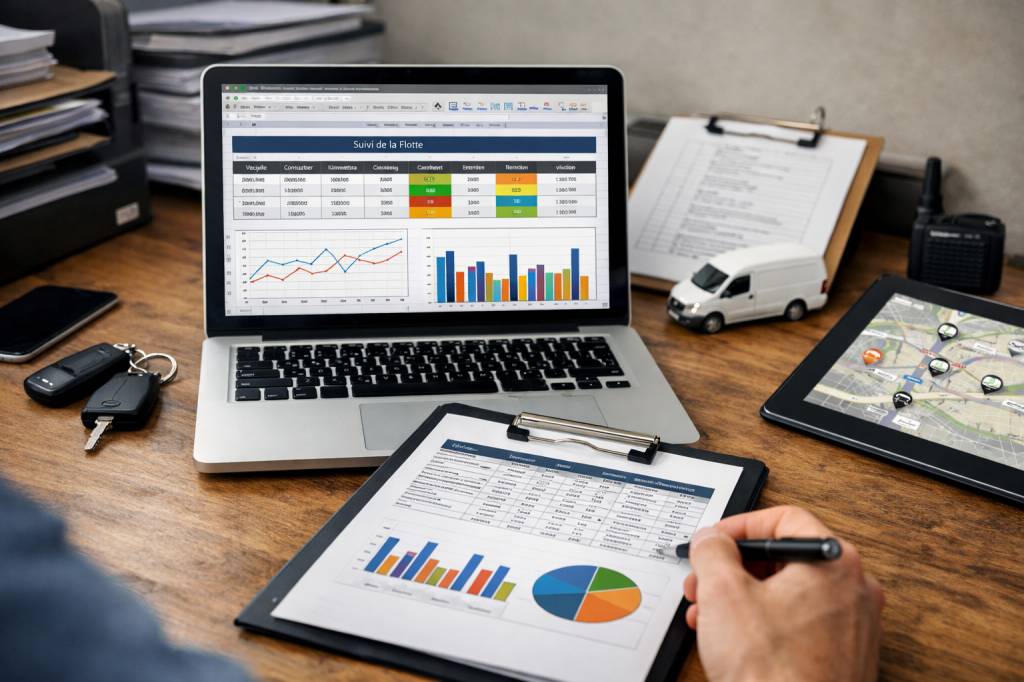
Suivre une flotte de véhicules avec Excel, c’est un peu comme gérer un entrepôt avec un transpalette manuel : ce n’est pas l’outil ultime, mais bien utilisé, il peut faire le job très correctement. À condition d’avoir un fichier propre, structuré, partagé… et surtout exploitable en quelques clics.
Dans cet article, je vous propose un modèle de tableau de suivi véhicule Excel à reproduire, les bonnes pratiques pour l’exploiter sans y passer vos soirées, et les indicateurs à suivre pour piloter réellement vos coûts et vos risques (et pas seulement remplir un fichier « pour la forme »).
À quoi doit vraiment servir votre tableau de suivi véhicule Excel ?
Avant d’ouvrir Excel, posez-vous une question simple : quelles décisions je veux prendre avec ce fichier ?
En pratique, un bon tableau de suivi véhicule doit vous aider à :
-
Anticiper les maintenances et les contrôles obligatoires pour éviter les immobilisations surprises.
-
Suivre les coûts (carburant, entretien, assurance, péages, loyers, sinistres) par véhicule et par mois.
-
Identifier les véhicules sous-utilisés ou au contraire sur-sollicités.
-
Détecter les dérives (surconsommation, pannes répétitives, accidents, retards d’entretien).
-
Préparer les décisions de renouvellement ou de cession de véhicules.
Si votre fichier ne sert qu’à « savoir combien de véhicules on a », vous perdez 80 % de sa valeur. L’objectif, c’est que ce tableau devienne un mini outil de pilotage de flotte, pas un simple inventaire.
La structure de base : onglets et logique générale
Pour éviter la « feuille Excel usine à gaz » illisible, je recommande une structure simple avec 3 à 5 onglets maximum :
-
Onglet 1 : Parc véhicules (référentiel) – la fiche d’identité de chaque véhicule.
-
Onglet 2 : Suivi des coûts – carburant, entretien, assurance, péages, loyers, etc.
-
Onglet 3 : Planning et maintenances – échéances légales et préventives.
-
Onglet 4 : Indicateurs & tableau de bord – synthèse macros, ratios, graphiques.
-
Onglet 5 (optionnel) : Sinistres & incidents – suivi des accidents, pannes, immobilisations.
Idée clé : un identifiant unique par véhicule (ex : V0001, V0002…) qui sert de clé pour relier tous les onglets avec des RECHERCHEV/XRECHERCHE ou INDEX/EQUIV. Si vous partez sans clé unique, votre fichier se dégradera vite.
Onglet Parc véhicules : la colonne vertébrale de votre fichier
C’est ici que vous centralisez tout ce qui ne bouge pas (ou rarement) sur vos véhicules. Quelques colonnes indispensables :
-
ID véhicule (clé unique) – format texte simple, sans espace.
-
Immatriculation – utile pour les contrôles et documents légaux.
-
Type de véhicule (VL, VUL, PL, tracteur, semi, remorque…).
-
Marque / Modèle.
-
Énergie (Diesel, Essence, GNV, Électrique, Hybride…).
-
Date de mise en circulation.
-
Mode d’acquisition (achat, LLD, crédit-bail, location courte durée…).
-
Date de début/fin de contrat (si LLD ou location).
-
Conducteur principal / site d’affectation.
-
Statut (en service, en maintenance, en attente de réforme, vendu…).
-
Kilométrage de départ (ou heures pour certains engins).
Pour améliorer la lisibilité opérationnelle, vous pouvez ajouter :
-
Charge utile / volume utile (m³, tonnes).
-
Norme Euro (pour les ZFE, appels d’offres, RSE).
-
Contrat carburant associé (carte essence, GNV, borne interne).
Pensez à utiliser des listes déroulantes (validation des données) pour les colonnes répétitives (type de véhicule, énergie, statut…) afin d’éviter les fautes de frappe qui cassent vos filtres et vos tableaux croisés dynamiques.
Onglet Suivi des coûts : où passent vraiment vos euros
C’est l’onglet le plus sensible, mais aussi celui qui vous fera gagner le plus en maîtrise budgétaire si vous le tenez à jour sérieusement.
Structure recommandée :
-
Date.
-
ID véhicule.
-
Type de coût (carburant, entretien, réparation, pneu, assurance, péage, stationnement, loyer, sinistre…).
-
Montant HT.
-
Kilométrage au moment de la dépense (pour calculer les coûts/km).
-
Fournisseur / prestataire.
-
Commentaire libre (ex : « révision 120 000 km », « changement embrayage »).
Quelques bonnes pratiques :
-
Standardisez les catégories de coûts avec une liste déroulante. Un « entretien » ne doit pas devenir « maintenance » ou « révision » au gré des saisies.
-
Importez quand c’est possible : factures carburant (fichiers CSV des pétroliers), exports de votre compta… Même si ce n’est pas parfait, vous gagnez un temps énorme.
-
Utilisez des Tableaux structurés (Insertion > Tableau) pour automatiser l’extension des formules et faciliter les filtres.
Avec cet onglet, vous pourrez construire facilement :
-
Le coût mensuel par véhicule.
-
Le coût par type de dépense (entretien vs carburant vs assurances…).
-
Le coût cumulé sur la durée d’utilisation (intéressant pour comparer achat vs LLD).
Onglet Planning & maintenances : ne plus subir les immobilisations
On voit encore trop de flottes gérées « à l’alerte mail du garage » pour les révisions et les contrôles techniques. Résultat : véhicules immobilisés au mauvais moment, risques réglementaires, surcharge pour les exploitants.
Votre onglet planning doit recenser, pour chaque véhicule, les principales échéances :
-
Contrôle technique (date prochaine échéance).
-
Visites réglementaires spécifiques (hayon, ADR, chronotachygraphe…).
-
Entretiens préventifs (tous les XX km ou tous les X mois).
-
Fin de contrat LLD / location.
-
Expiration assurance (si gérée véhicule par véhicule).
Pour chaque ligne :
-
ID véhicule.
-
Type d’échéance.
-
Date d’échéance.
-
Statut (à planifier, planifié, réalisé).
Astuce simple mais redoutable : des mise en forme conditionnelles sur la date d’échéance :
-
En rouge si échéance passée.
-
En orange si échéance dans moins de 30 jours.
-
En vert si > 30 jours.
Avec un simple filtre sur « rouge » + « orange », vous avez votre plan de maintenance des prochaines semaines.
Onglet Sinistres & incidents : transformer les problèmes en indicateurs
Beaucoup de flottes suivent les accidents à travers les assurances et… c’est tout. Dommage, car un sinistre, ce n’est pas seulement un coût, c’est aussi un signal sur l’usage du véhicule, la formation des conducteurs, l’organisation des tournées.
Colonnes recommandées :
-
Date.
-
ID véhicule.
-
Type d’incident (accident responsable, non responsable, panne, casse, bris de glace…).
-
Gravité (mineur, significatif, majeur).
-
Temps d’immobilisation (jours).
-
Coût estimé / réel (si connu).
-
Cause principale (vitesse, mauvais arrimage, fatigue, entretien insuffisant…).
En croisant ces données avec les kilomètres parcourus, vous pouvez faire ressortir :
-
Les véhicules les plus accidentogènes (ou les plus malmenés).
-
Les sites ou équipes à former en priorité.
-
Les périodes à risque (pics d’activité, de nuit, week-end…).
Les indicateurs clés à suivre pour piloter votre flotte
Une fois votre base de données propre, vous pouvez créer un onglet « Tableau de bord » qui se met à jour automatiquement avec des tableaux croisés dynamiques et quelques formules.
Voici les indicateurs que je conseille en priorité :
-
Coût total par véhicule / par mois
Permet d’identifier les « moutons noirs » du parc. Affichez une moyenne flotte en référence pour repérer les écarts. -
Coût par km (ou par heure) par véhicule
Indicateur plus juste que le simple coût mensuel, surtout si l’utilisation n’est pas homogène. Formule type : total des coûts / kilomètres parcourus. -
Taux d’utilisation
Pour un véhicule dédié à des tournées, cela peut être : km parcourus / km théoriques ou jours utilisés / jours disponibles. Objectif : repérer les véhicules sous-utilisés (voire inutiles). -
Coût carburant par 100 km (ou par tournée type)
Utile pour détecter une surconsommation liée à un véhicule, un type de tournée ou un style de conduite. -
Taux d’immobilisation
Nombre de jours d’immobilisation / nombre de jours calendaires. À suivre par véhicule et globalement. Quand ce taux explose pour un véhicule, c’est souvent le signe qu’il faut arbitrer (réparation lourde vs remplacement, par exemple). -
Nombre de sinistres par million de km
Indicateur utilisé par beaucoup d’acteurs transport. Permet de se benchmarker et de suivre l’impact d’actions de formation ou de sensibilisation. -
Part des coûts de maintenance dans le coût total
Si cette part s’envole pour certains véhicules âgés, vous avez un argument chiffré pour lancer un plan de renouvellement.
Pour rendre le tout lisible, limitez-vous à 8–10 indicateurs maximum dans votre onglet de synthèse, avec quelques graphiques simples (courbes d’évolution, histogrammes par véhicule, top 5 des plus coûteux…). Au-delà, votre tableau de bord devient un musée, pas un outil de décision.
Astuces Excel pour un suivi de flotte robuste (et qui tient dans le temps)
Quelques retours de terrain sur ce qui fait la différence entre un fichier qui fonctionne un mois et un fichier qui dure plusieurs années :
-
Utilisez systématiquement les Tableaux Excel
Ils permettent d’ajouter des lignes sans casser les formules, de créer des plages nommées propres, et de simplifier l’alimentation des tableaux croisés. -
Protégez les cellules de calcul
Sur vos onglets complexes (indicateurs, ratios), verrouillez les cellules contenant des formules pour éviter les « petites modifications » qui font exploser tout le fichier. -
Standardisez les saisies
Validation des données, listes déroulantes, formats de date uniques… Plus vos données sont propres, plus vos analyses seront fiables (et plus vous éviterez de passer des heures à corriger). -
Documentez votre fichier
Ajoutez un onglet « Mode d’emploi » avec : à quoi sert chaque onglet, comment ajouter un véhicule, quelles colonnes ne pas modifier, à quelle fréquence mettre à jour. C’est ce qui permet au fichier de survivre à un changement d’équipe. -
Adoptez un rythme de mise à jour clair
Par exemple : coûts carburant et entretien saisis chaque semaine, mise à jour kilométrage et indicateurs une fois par mois. Si le rythme n’est pas défini, le fichier dérive vite.
Excel oui… mais jusqu’où ? Savoir quand passer au TMS / FMS
Excel reste un allié précieux pour démarrer ou pour des flottes modestes. Mais au-delà d’un certain volume ou d’une certaine complexité, il montrera ses limites :
-
Multiplication des versions (V1, V2, « copie Enzo », « version finale – bis »…).
-
Risque d’erreur élevé (copier-coller, mauvaises références de formule).
-
Difficulté à intégrer des données temps réel (géolocalisation, télématique, cartes carburant…).
-
Pas de gestion native des droits (qui peut modifier quoi).
Des signaux qui montrent qu’il est temps de regarder un logiciel de gestion de flotte / TMS / FMS :
-
Vous gérez plus de 40–50 véhicules avec des profils d’usage différents.
-
Vous passez plus de une journée par mois à consolider les données.
-
Vous avez besoin de données en temps réel (tracking, consommation remonte automatiquement, alertes d’entretien…).
-
Votre flotte est au cœur de votre offre client (transport pour compte d’autrui, logistique dédiée…).
Dans ce cas, votre tableau Excel ne sera pas perdu : il servira de base de migration vers la solution choisie et restera souvent un outil d’analyse complémentaire pour certains besoins spécifiques.
Comment démarrer rapidement : plan d’action en 5 étapes
Pour passer de « rien » (ou d’un fichier bricolé) à un tableau de suivi véhicule Excel propre et utile, vous pouvez suivre ce plan très simple :
-
Étape 1 – Recenser votre parc
Récupérez les infos auprès de la compta, du service achats, des loueurs, des conducteurs. Remplissez l’onglet Parc véhicules avec au minimum : ID, Immat, type, énergie, date M.E.C., mode d’acquisition, site. -
Étape 2 – Historiser 6 à 12 mois de coûts
Ne remontez pas 5 ans en arrière, c’est inutile et chronophage. Commencez par les derniers mois (carburant, entretien, assurances principales) pour pouvoir calculer des premiers coûts mensuels et des ratios. -
Étape 3 – Mettre en place le planning d’échéances
Intégrez les prochaines dates de contrôle technique, de visites réglementaires et de fin de contrat. Mettez en forme les alertes couleurs. C’est le premier bénéfice immédiat : moins de mauvaises surprises. -
Étape 4 – Construire 5 à 8 indicateurs clés
Commencez simple : coût total par véhicule, coût par km, top 5 des véhicules les plus coûteux, taux d’immobilisation. Ne cherchez pas à faire un cockpit d’avion dès le départ. -
Étape 5 – Animer le fichier
Décidez qui met à jour quoi, à quelle fréquence, et surtout comment les indicateurs seront utilisés en réunion (revue mensuelle de flotte, arbitrage renouvellement, plan de formation conducteurs…). Un indicateur qui n’est jamais regardé ne sert à rien.
En suivant ces étapes, vous obtenez un tableau de suivi véhicule Excel fonctionnel en quelques jours, sans développement ni investissement logiciel, mais déjà orienté pilotage. Et surtout, vous posez des bases de données et de méthodes qui resteront utiles le jour où vous passerez à un outil plus avancé.